Piascore 主界面速览——目录、乐谱视图和底部工具栏各是什么
两个核心界面
Piascore 的界面结构非常清晰:目录(Catalog)界面负责管理,乐谱视图(Score View) 负责看谱。大部分操作都围绕这两个界面展开。
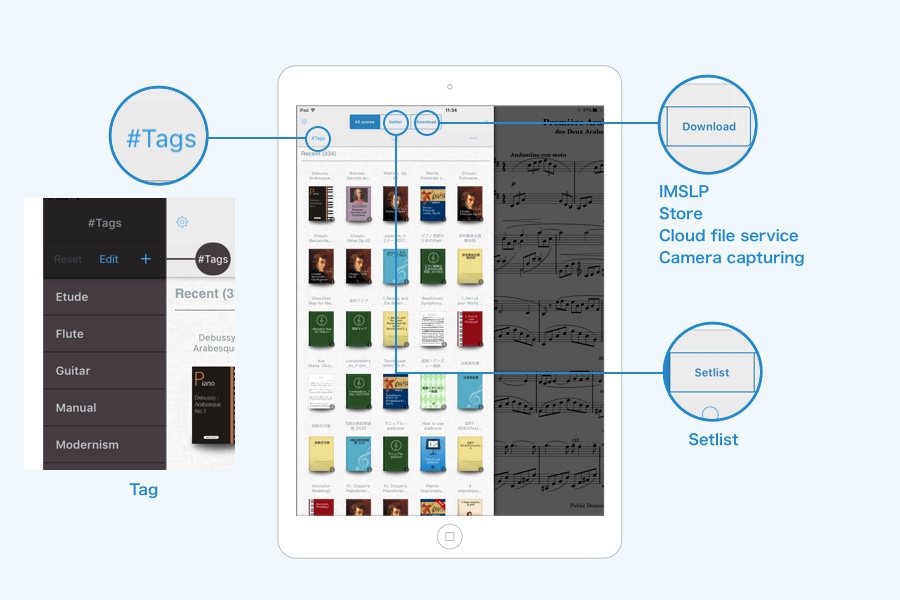
目录界面(Catalog)
打开应用默认看到的就是这个界面,它类似音乐 App 的「曲库」页面:
- 顶部:搜索框 + 排序选项(按最近访问 / 标题 / 艺术家)
- 主体:乐谱卡片网格或列表,每张卡片显示封面 + 标题 + 艺术家
- 左下:
#Tag标签入口,点击进入标签分类视图 - 右下:
Setlist入口,演奏列表管理 - 右上:齿轮图标进入 Settings,
...更多菜单包含选择删除、视图切换等
默认展示所有已导入的乐谱。从 Download Tab 导入的乐谱会自动出现在这里。
乐谱视图(Score View)
点击任意一张乐谱卡片进入这个界面。这是你实际看谱、翻页、标注的主工作区:
- 主体:乐谱内容区域,支持双指缩放、单指滑动翻页
- 底部工具栏:看谱时的操作全部在这里,包括 Page(翻页设置)、Bookmark(书签)、Adjust(裁剪放大)、Writing(手写标注)、Info(信息/导出)
- 左侧工具栏:音乐工具箱(节拍器、调音器、键盘、录音、音乐播放器、视频),长按乐谱也能调出
- 右下:页码指示器,显示当前页 / 总页数
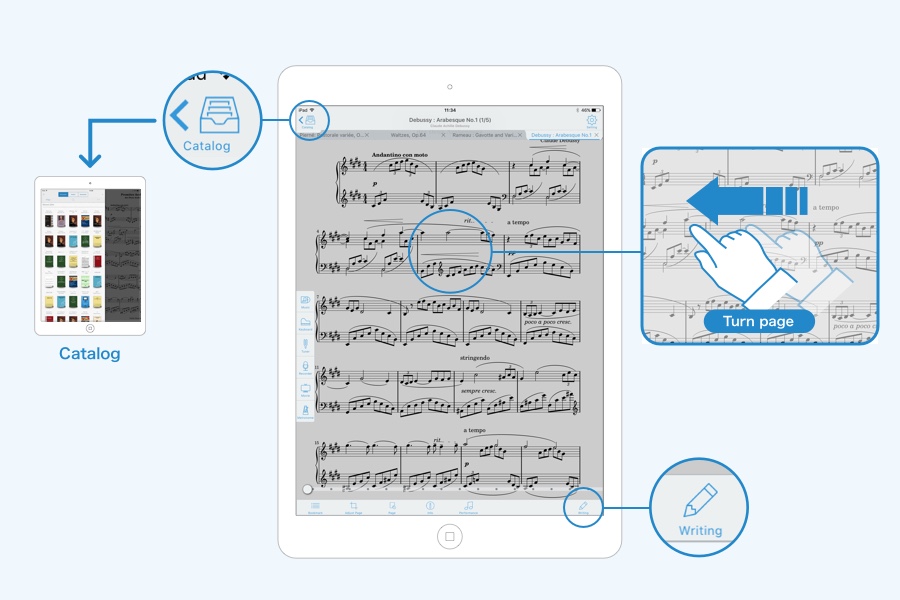
底部工具栏详解
进入乐谱视图后,底部出现一组工具按钮。从左到右分别是:
| 图标 | 名称 | 功能 |
|---|---|---|
| 书页 | Page | 翻页布局、动画、自动滚动、页码顺序设置 |
| 书签 | Bookmark | 添加书签、导入目录、快速跳转 |
| 方框+放大镜 | Adjust Page | 页面裁剪、放大、旋转 |
| 铅笔 | Writing | 手写标注:画笔、图章、文字、形状、橡皮擦 |
| 信息 | Info | 乐谱元数据编辑(标题/艺术家/封面)、导出邮件/AirPrint |
这是 Piascore 操作的核心面板。点某个按钮,对应的设置面板就会弹出;再点一次或点 X 关闭。
左侧音乐工具箱
看谱时触摸屏幕,左侧会弹出一个竖条工具栏,包含:
- 节拍器(Metronome) — 练习时打拍子
- 调音器(Tuner) — 校准乐器音准
- 虚拟键盘(Keyboard) — 弹出一个小钢琴键
- 录音(Recorder) — 录制你的演奏
- 音乐播放器(Music Player) — 播放 iTunes 里的音频配合乐谱
- 视频(Movie) — 配合视频文件看谱
这些工具可以与乐谱同时打开,在后台运行不会中断看谱。
乐谱获取入口
想往目录里加新乐谱,点底部 Tab 栏的 Download。Piascore 提供了六种获取方式,详见 IMSLP 古典乐谱 开始的各篇文档。