Piascore 翻页布局完全指南——单页、双页、半页、滚动四种模式怎么选
四种布局一览
Piascore 提供了四种翻页布局,覆盖了不同屏幕方向和使用场景:
| 布局 | 适用方向 | 效果 |
|---|---|---|
| 1 Page(单页) | 竖屏 | 一次显示一页,翻一页切一页 |
| 2 Page(双页) | 横屏 | 一次显示两页(左右并排),翻一次切两页 |
| Half(半页) | 竖屏 | 翻半页(上半区推走,下半区补上) |
| Scroll(滚动) | 任意方向 | 自动垂直滚动,连续不断 |
官方推荐:竖屏用 1 Page,横屏用 2 Page,解放双手用 Scroll。
操作入口
在乐谱视图里:
- 点底部工具栏的 Page 按钮
- 弹出设置面板,默认选中「Certain Turning」(某种翻页方式)
- 点上面的布局按钮切换
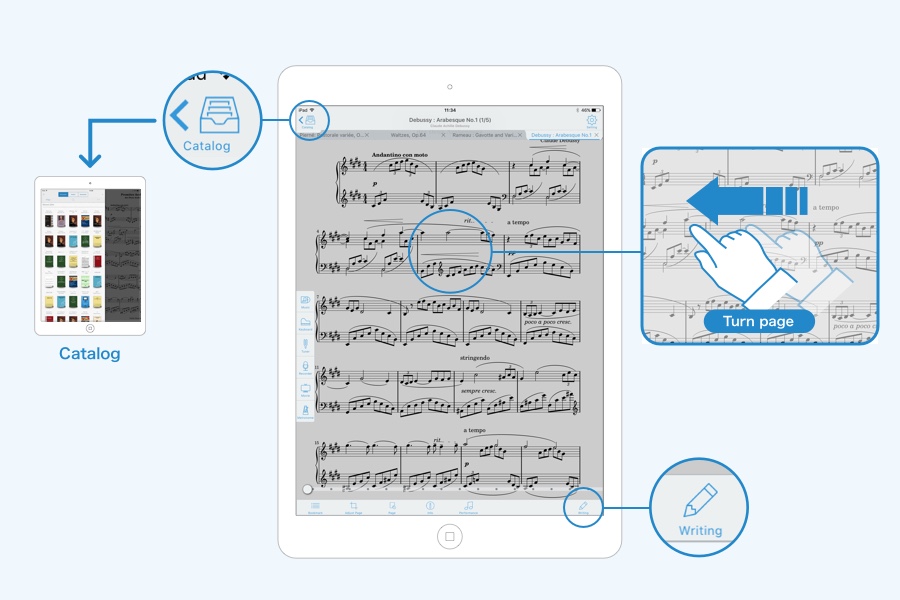
单页模式(1 Page)
竖屏 iPad / iPhone 最自然的模式:
- 一次完整显示一页乐谱,大小适中
- 向右滑动翻到下一页,向左滑动翻回上一页
- 也可以点屏幕右侧翻下一页,点左上角直接跳回第一页
适合:
- iPhone 看谱(屏幕空间有限)
- 排练间歇快速浏览
- 查看单独一页的特写
双页模式(2 Page)
横屏 iPad 最像纸质乐谱架的模式:
- 左边一页,右边一页,同时显示两页内容
- 翻一页的意思是同时翻两页(左页变成原来的右页,右页翻到后面的新页)
- 类似打开一本摊开的乐谱本
适合:
- 正式演出时 iPad 乐谱架
- 需要同时看到前后两页内容(比如乐句跨页)
- 双人合奏时两人各看一边
左右页起始设置
有些乐谱第一页应该从右侧开始(像传统书本一样)。Piascore 允许设置:
- Page 设置面板 → Ordering
- 选 Right 表示第一页从右侧开始
- 选 Left 表示从左侧开始
- 选 Free 表示跟随乐谱本身的方向
半页模式(Half)
半页模式是竖屏的特殊选项:
- 不把整页推走,而是翻半页(上半区滚走,下半区补上)
- 适合那些垂直方向特别长的乐谱(比如长笛独奏的长段落)
- 在普通 A4 乐谱上效果不明显,几乎没人常用
滚动模式(Scroll)
滚动模式不翻页,而是像网页一样连续垂直滚动:
- 一页结束自动接下一页的开头,没有翻页的跳跃感
- 滚动速度可调(自动滚动时尤其重要)
- 这是自动滚动功能的基础
适合:
- 长笛 / 弦乐器独奏(段落长且连续)
- 双手不空闲、完全不想碰屏幕的场景
翻页动画
每种布局都可以搭配不同的翻页动画效果:
- Scroll:垂直滚动
- Stack:堆叠式翻页(像纸牌一样一张张叠上来)
- 1-2 / 2-3:翻角动画(模拟翻纸质书的效果,仅双页模式)
动画效果只是视觉增强,对翻页速度和功能没有实质影响。如果演出中不想被动画分散注意力,可以选最快的 Scroll 模式。
底部页码滑块
无论哪种布局,底部都有一个可拖动的页码滑块:
- 滑块位置 = 当前在整本乐谱里的进度
- 拖动滑块可以直接跳到任意页
- 滑块旁边显示当前页 / 总页数
快速定位到重复段落或反复练习的页面特别方便。